(Viết cho Cuộc thi viết tutorial cho phần mềm và hệ điều hành do box Phần mềm của GameVN tổ chức)
Bài viết Tùy biến giao diện Ubuntu chia làm 2 phần. Phần Cơ bản giới thiệu những bước đơn giản để thay đổi một số thành phần giao diện của Ubuntu thông qua hộp thoại Appearance. Phần Nâng cao sẽ hướng dẫn cài đặt theme (GTK 2, Metacity, Emerald) và sử dụng CompizConfig Settings Manager. Tuần này mình post phần đầu. Phần tiếp theo sẽ hoàn thành trong tuần sau.
Hộp thoại Appearance có thể được mở bằng một trong hai cách sau đây:
Mở menu System > Preferences > Appearance
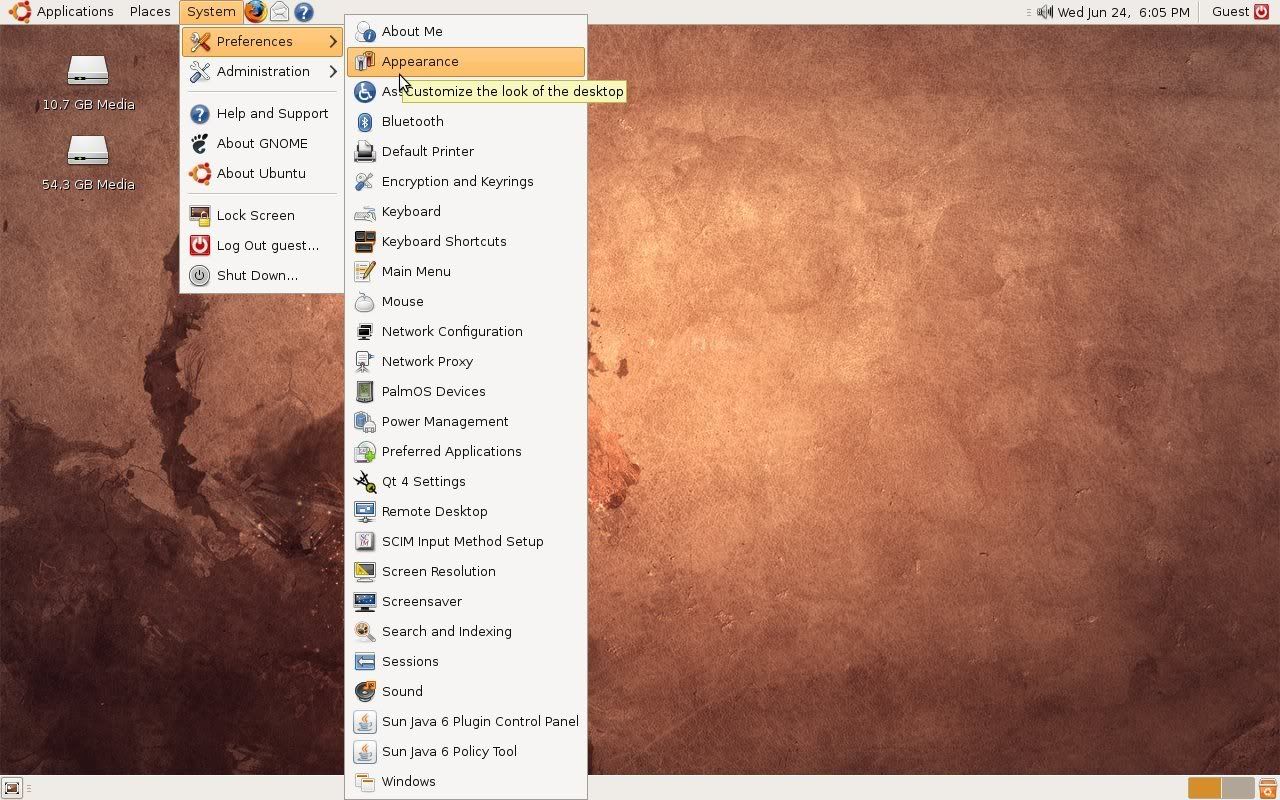
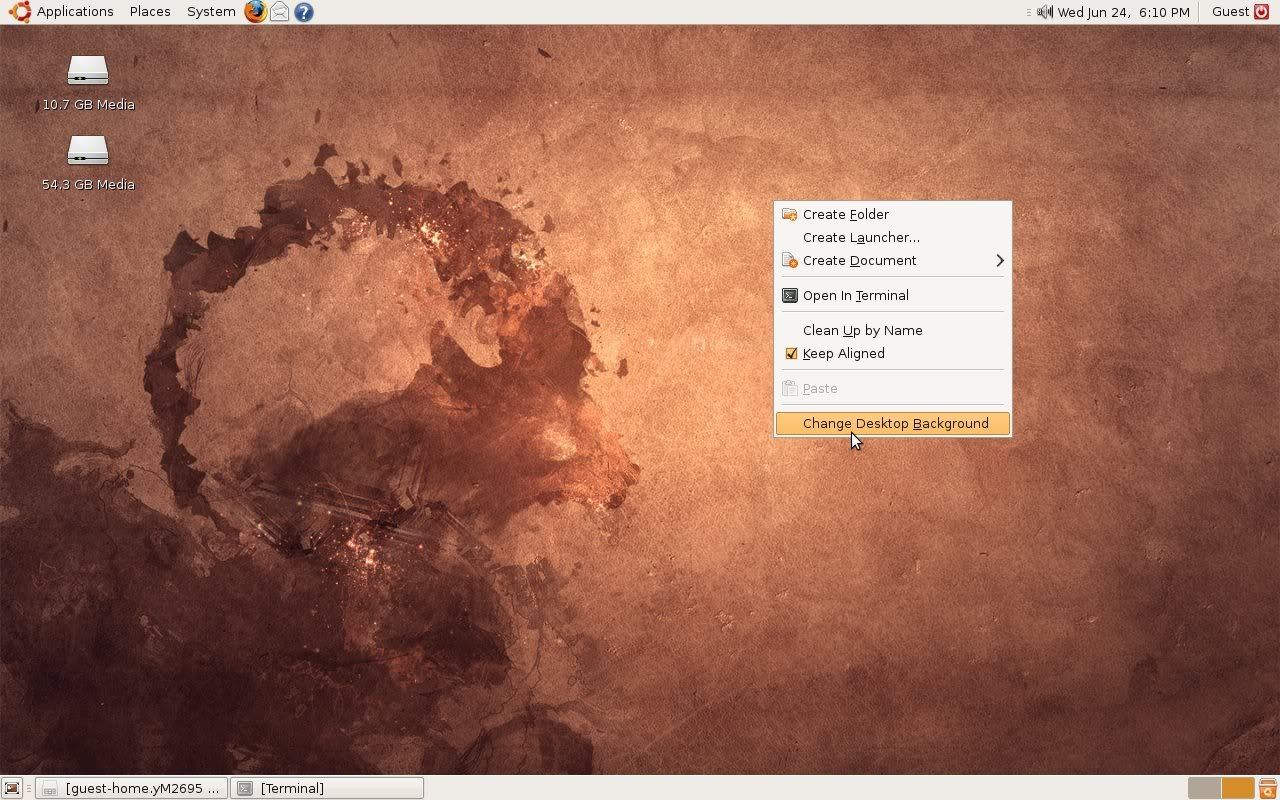
Hộp thoại này có 5 tùy chọn giao diện: Theme, Background, Fonts, Interface, Visual Effects.
- Background
Ta thay đổi Wallpaper của hệ thống tại đây. Khi nhấn chọn một bức trong danh sách ảnh nền, bức ảnh đó sẽ lập tức được đặt làm Wallpaper (Windows XP phải nhấn Apply. Đây là hành vi thường thấy của các chương trình trong Ubuntu: người dùng đặt lựa chọn gì là thực hiện luôn)
Nhấn Add, một hộp thoại sẽ hiện ra để chọn ảnh thêm vào danh sách. Chọn ảnh và nhấn Remove để loại bỏ nó khỏi danh sách.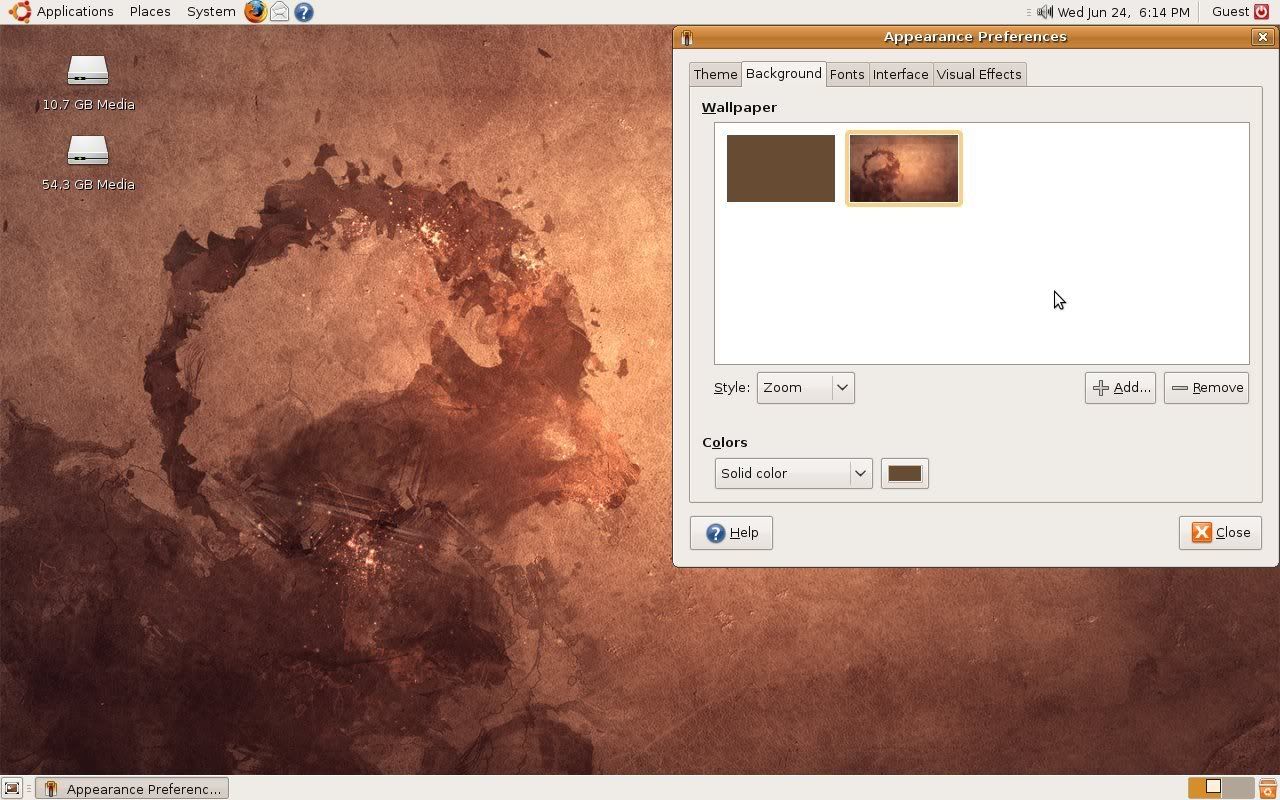
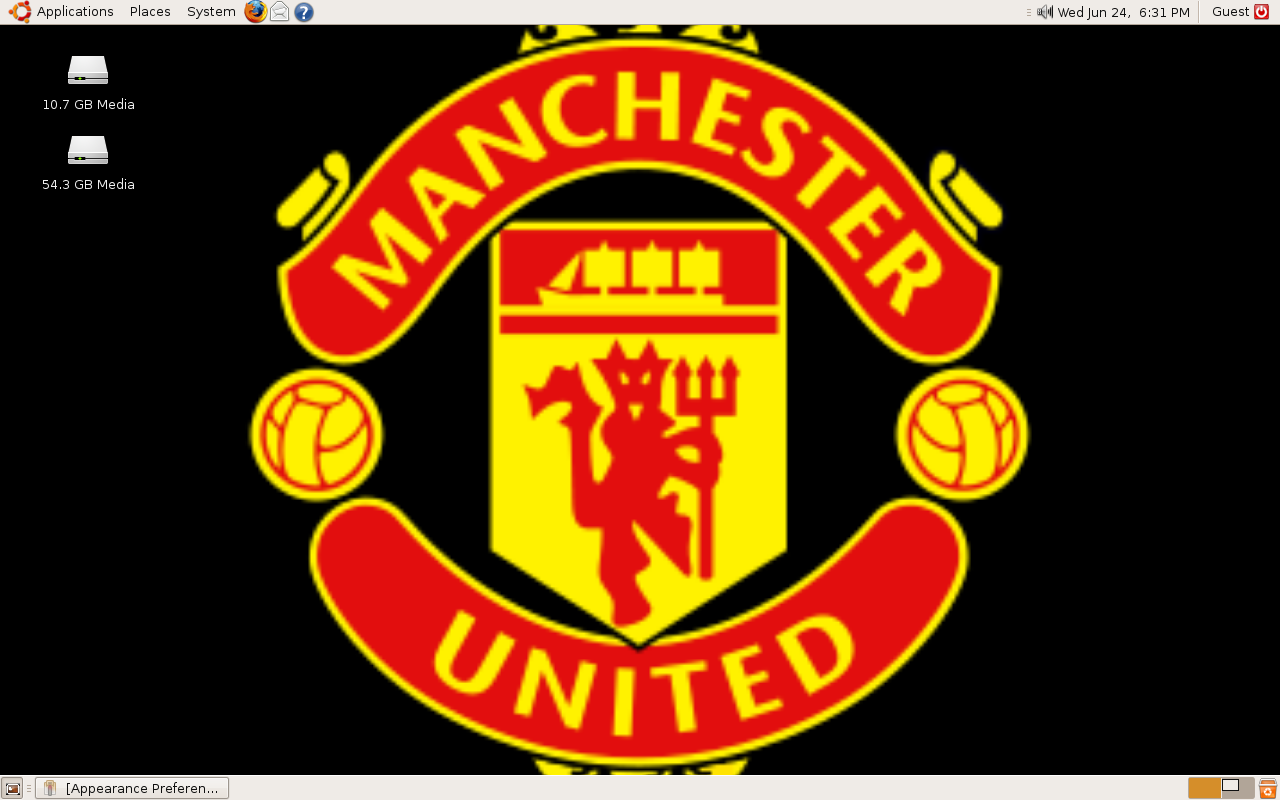
Danh sách Style có các lựa chọn: Zoom, Scaled, Centered, Tiled và Fill screen.
- Zoom
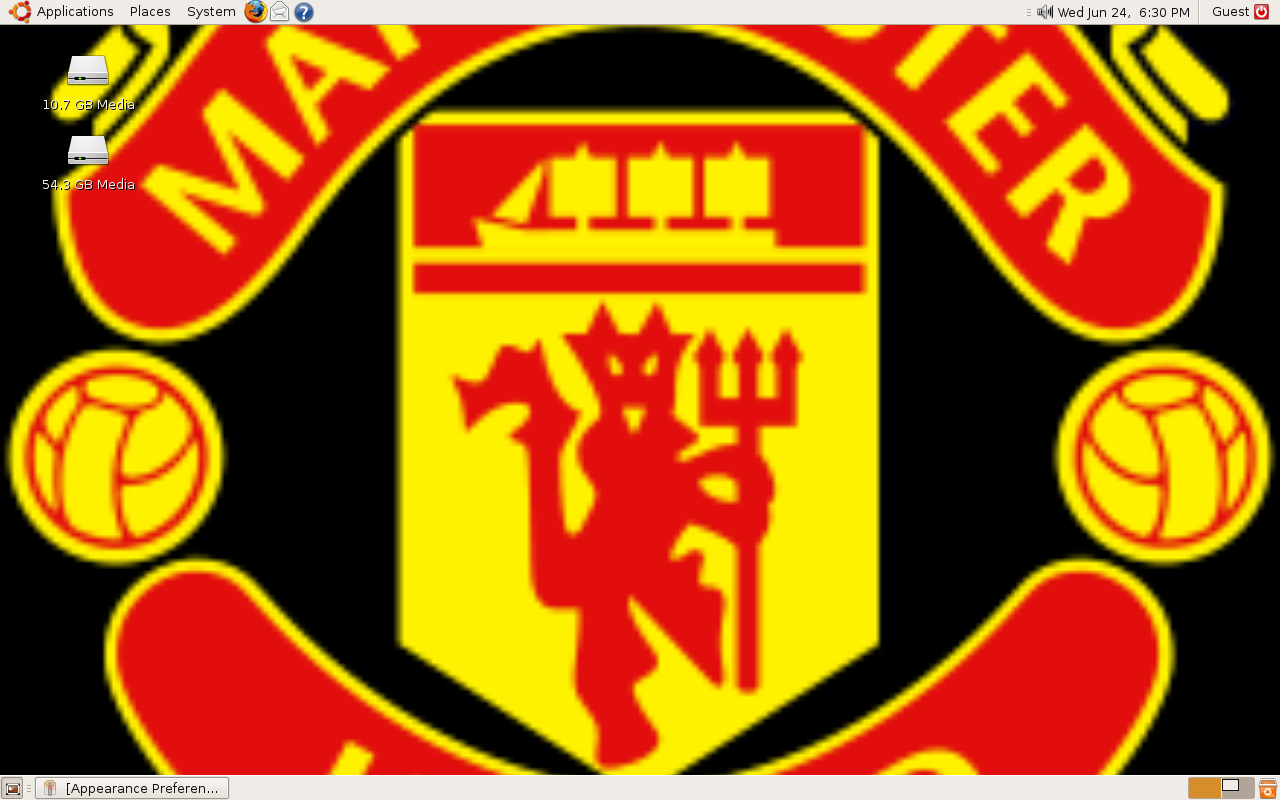
Phóng ảnh đến khi cạnh ngang hoặc cạnh dọc chạm cạnh màn hình và ảnh lớn hơn màn hình. Tỉ lệ ngang:dọc được giữ nguyên.
- Scaled
Phóng ảnh đến khi cạnh ngang hoặc cạnh dọc chạm cạnh màn hình và ảnh nhỏ hơn màn hình. Tỉ lệ ngang:dọc được giữ nguyên.
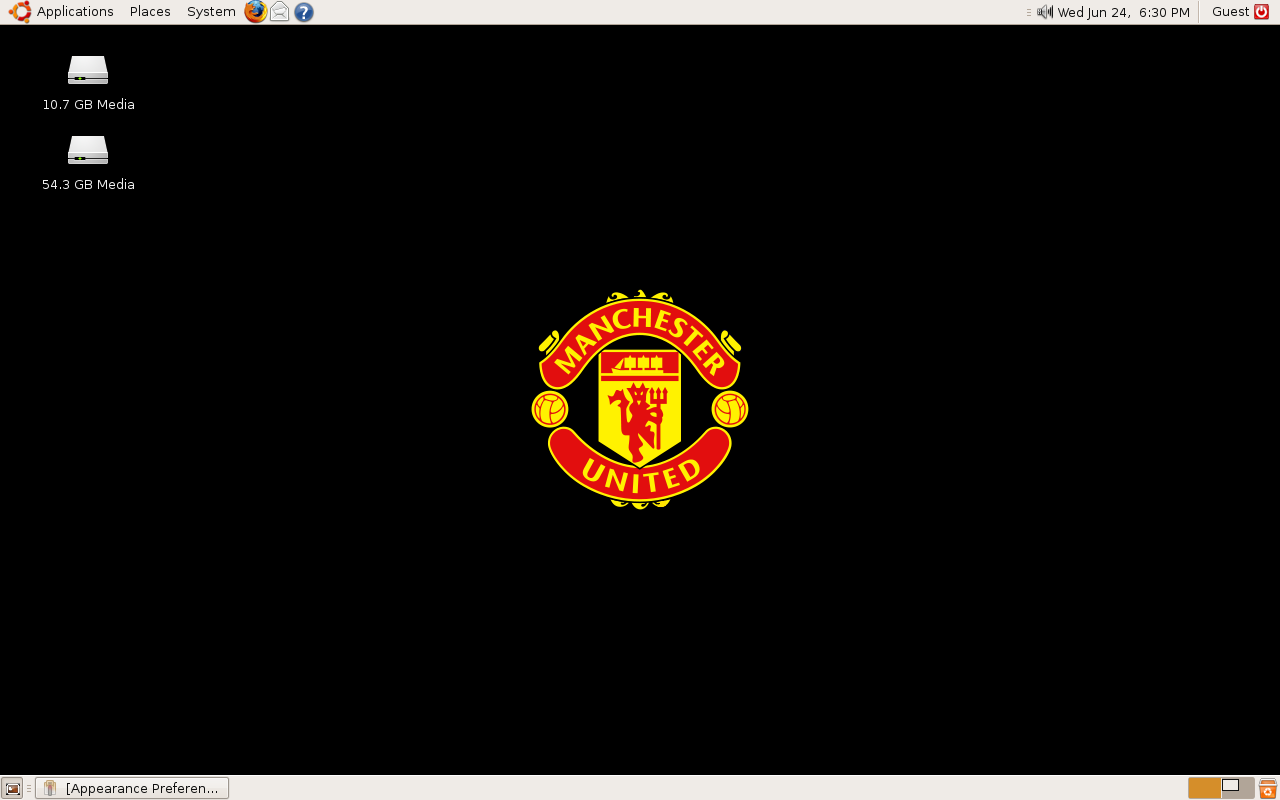
- Centered
Ảnh được giữ nguyên kích thước, tâm ảnh trùng với tâm màn hình
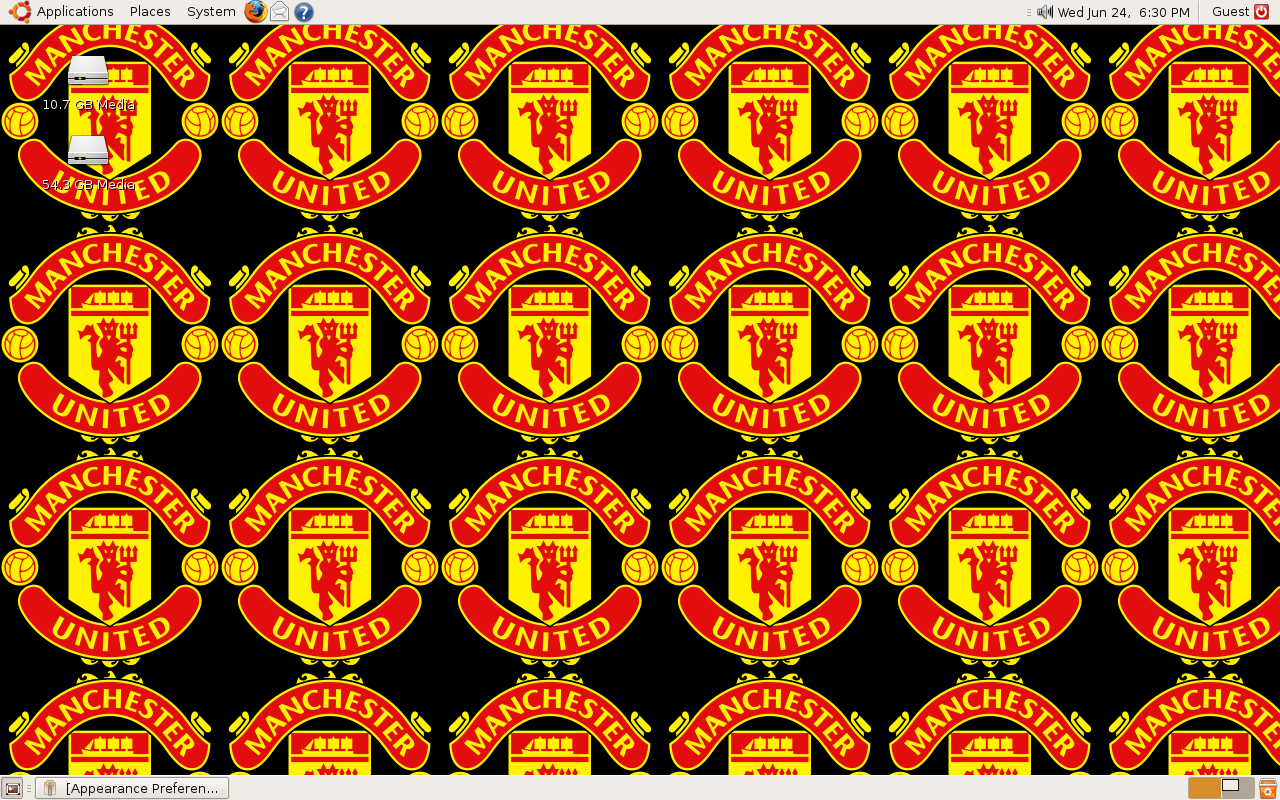
- Tiled
Ảnh được giữ nguyên kích thước, lặp lại ảnh đến khi phủ đầy màn hình
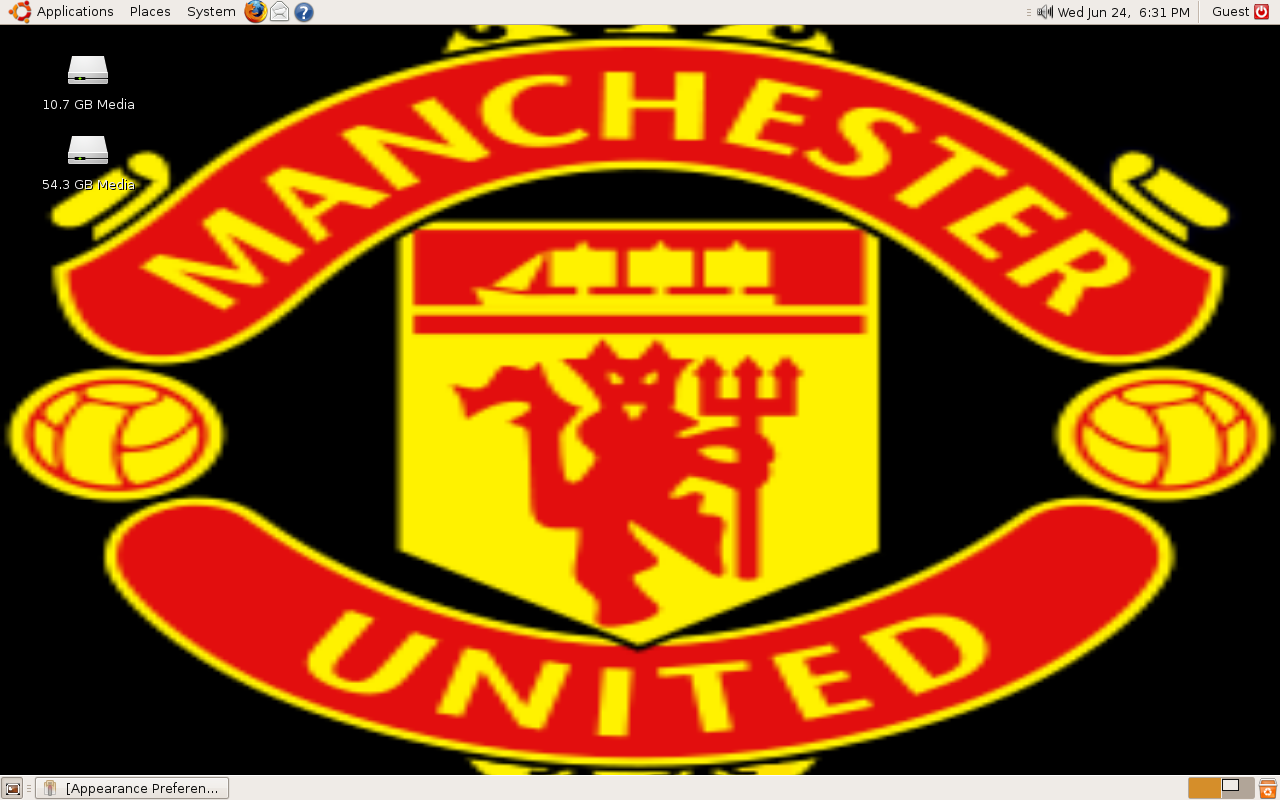
- Fill screen
Phóng ảnh đến khi cả cạnh ngang và cạnh dọc đều chạm cạnh màn hình. Tỉ lệ ngang:dọc bị thay đổi, bằng với tỉ lệ ngang:dọc của màn hình.
Mục Colors cho phép thay đổi màu nền Desktop
- Solid
Desktop chỉ có một màu nền duy nhất
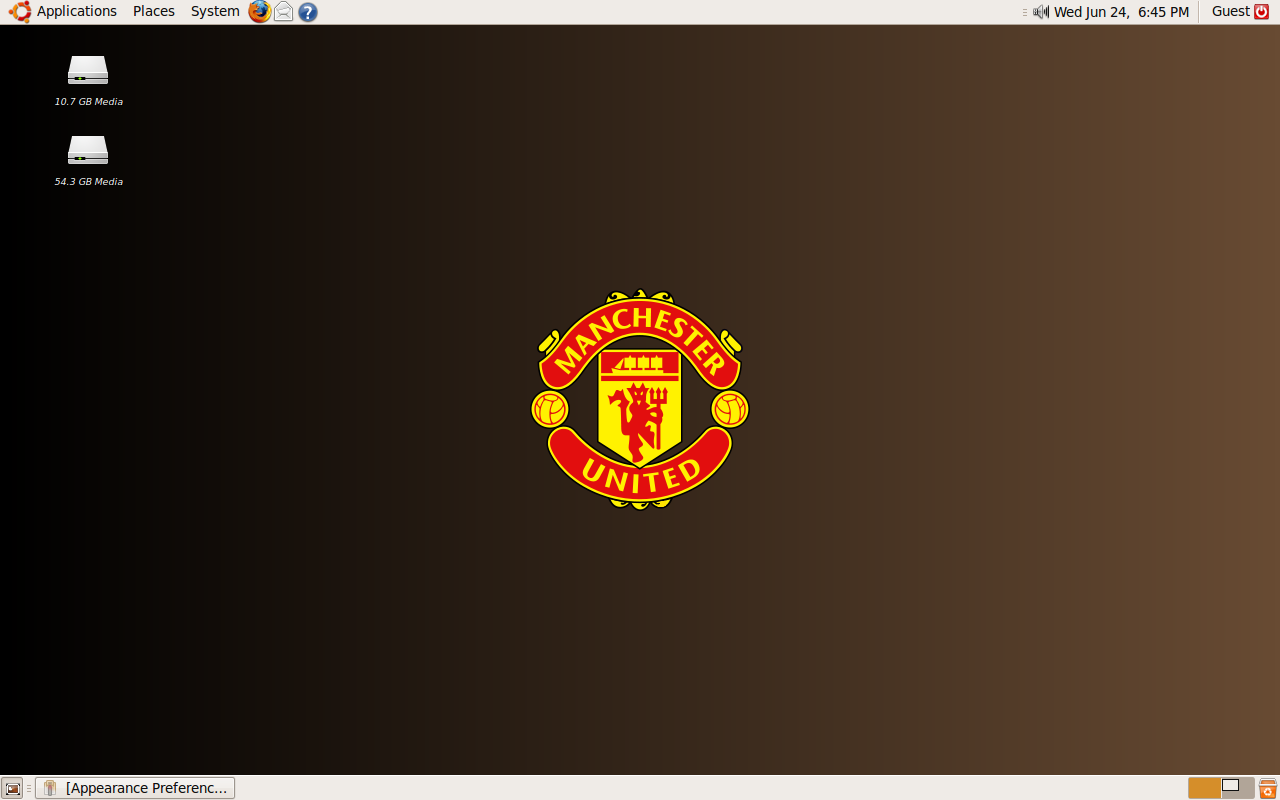
- Horizontal gradient
Desktop chuyển dần từ màu thứ nhất sang màu thứ hai theo chiều ngang từ trái sang
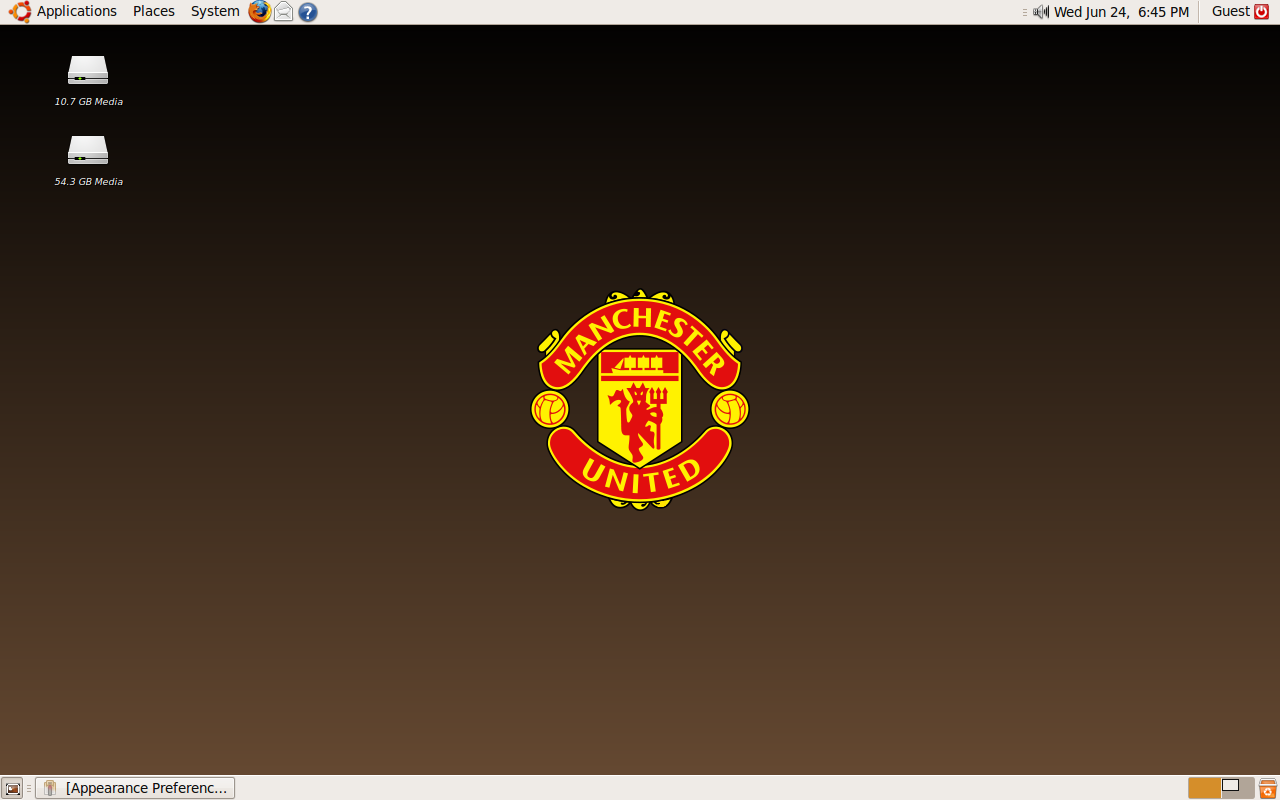
- Vertical gradient
Desktop chuyển dần từ màu thứ nhất sang màu thứ hai theo chiều dọc từ trên xuống
- Zoom
- Fonts
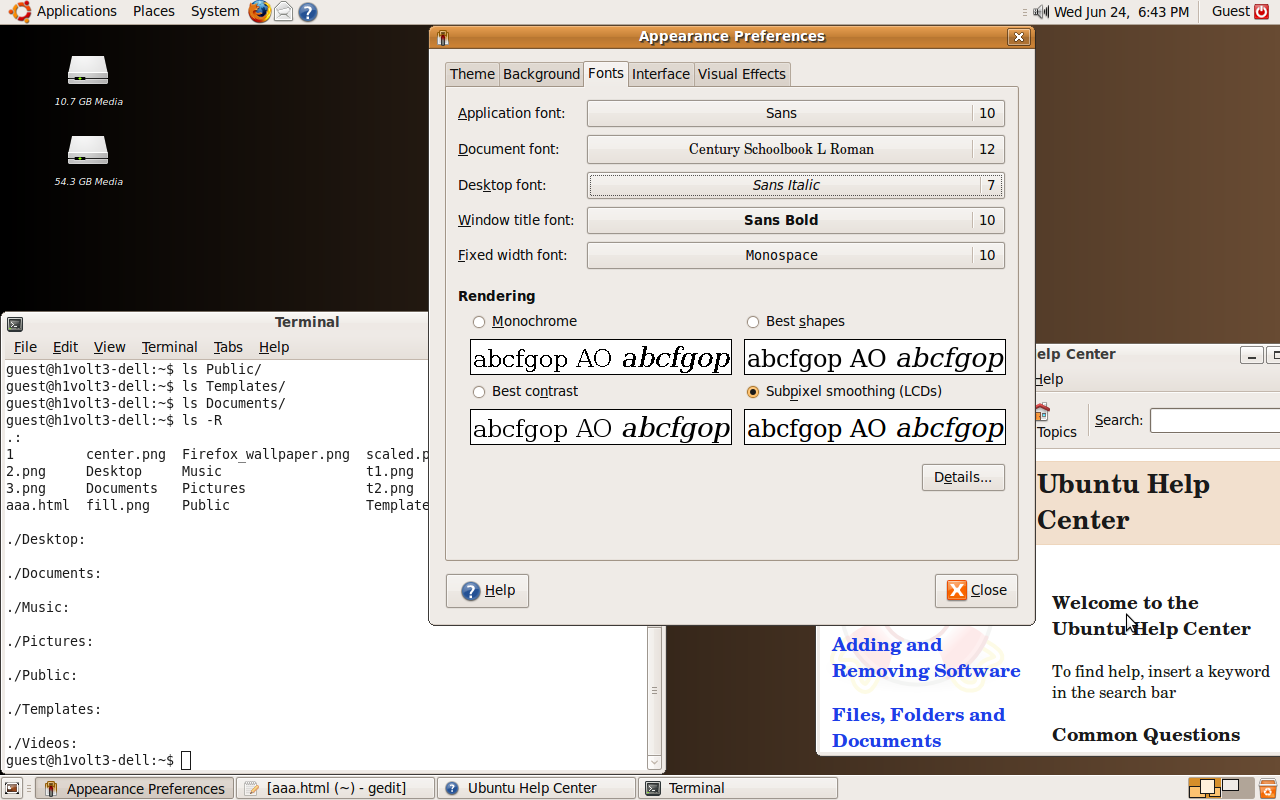
Từ đây có thể thay đổi font chữ cho một số thành phần của giao diện
- Application font
Font của ứng dụng (như các chữ Application font, Monochrome… là viết bằng font này)
- Document font
Font của một số loại tài liệu (như font trong Help của Ubuntu)
- Desktop font
Font cho tên các mục nằm trên Desktop (như dòng ghi tên hai ổ đĩa trên hình)
- Window title font
Font cho tiêu đề của cửa sổ (như dòng Appearance Preferences)
- Fixed width font
Font monospaced chuẩn của hệ thống (dùng trong Terminal hoặc Text editor)
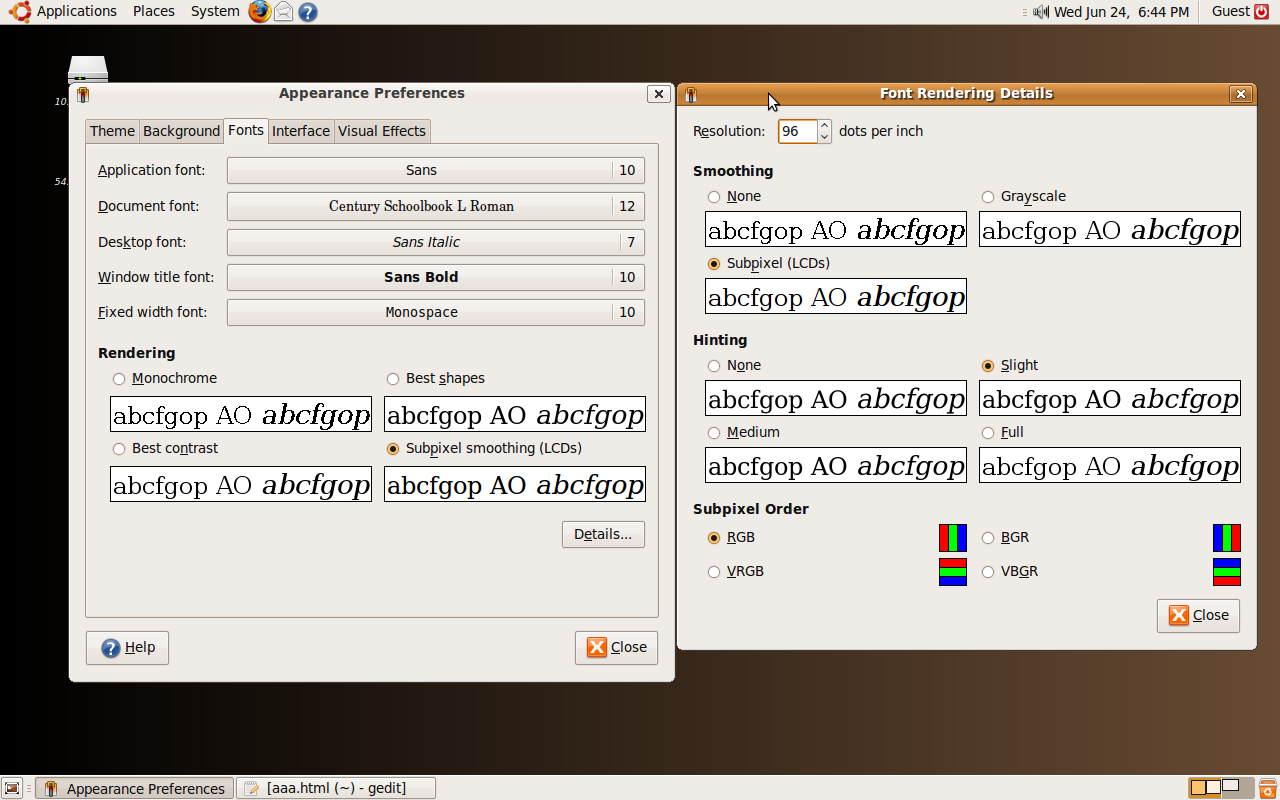
Một chức năng quan trọng của tab này là làm mịn font cho màn hình LCD. Trong mục Rendering, nhấn chọn Subpixel smoothing (LCDs). Màn hình sẽ chớp trong giây lát để áp dụng tùy chỉnh mới. Khi màn hình ổn định trở lại, nhấn nút Details…, chọn Slight trong mục Hinting. Theo kinh nghiệm và ý thích cá nhân, đây là thiết lập cho chất lượng chữ trên màn hình LCD tốt nhất. Dĩ nhiên, nếu không hài lòng, bạn hãy thử lại với thiết lập khác cho đến khi vừa ý.
- Application font
- Theme
Tùy chỉnh theme cho Ubuntu. Ta có thể lựa chọn trong danh sách theme có sẵn (Clearlooks, Crux, Glider, Grossy, Mist…) hoặc chỉnh sửa những theme đã sẵn có. Hướng dẫn cài đặt theme mới sẽ có trong phần sau của bài này.
Để chỉnh sửa theme đang dùng, nhấn vào Customize. Hộp thoại Customize theme sẽ hiện ra với 5 tab: Controls, Colors, Window Border, Icons, Pointer.
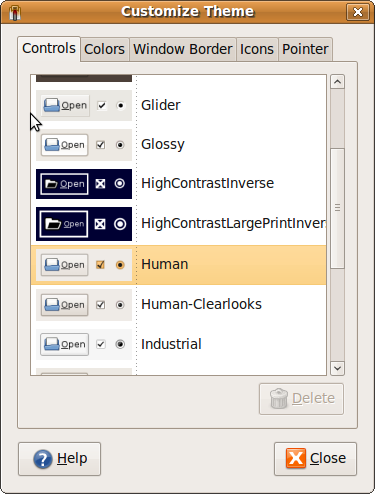
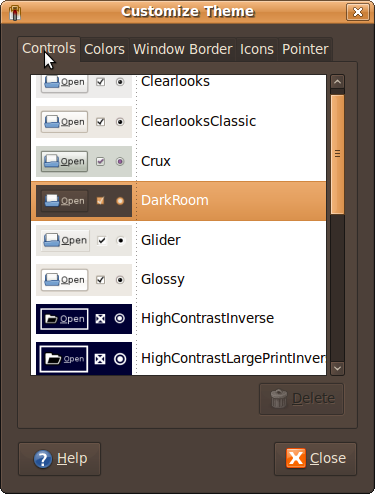
- Controls
Thay đổi theme của nội dung cửa sổ. Nói cách khác, thay đổi theme của cửa sổ ngoại trừ border (viền cửa sổ)
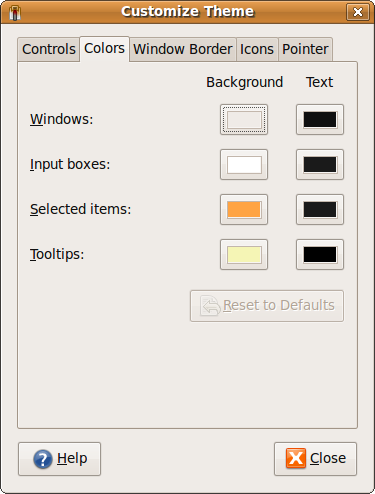
- Colors
Thay đổi màu sắc của theme trong mục Controls. Hãy thử thay đổi các giá trị trong này. Bạn sẽ hiểu ý nghĩa của chúng ngay ;)
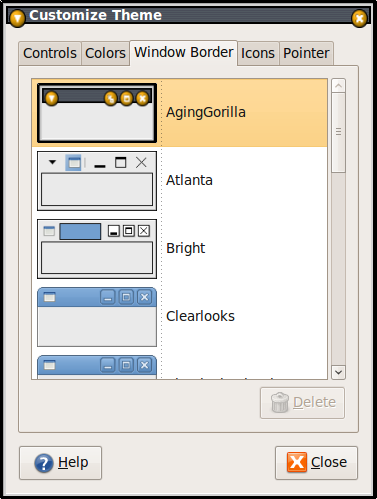
- Window Border
Thay đổi theme của viền cửa sổ
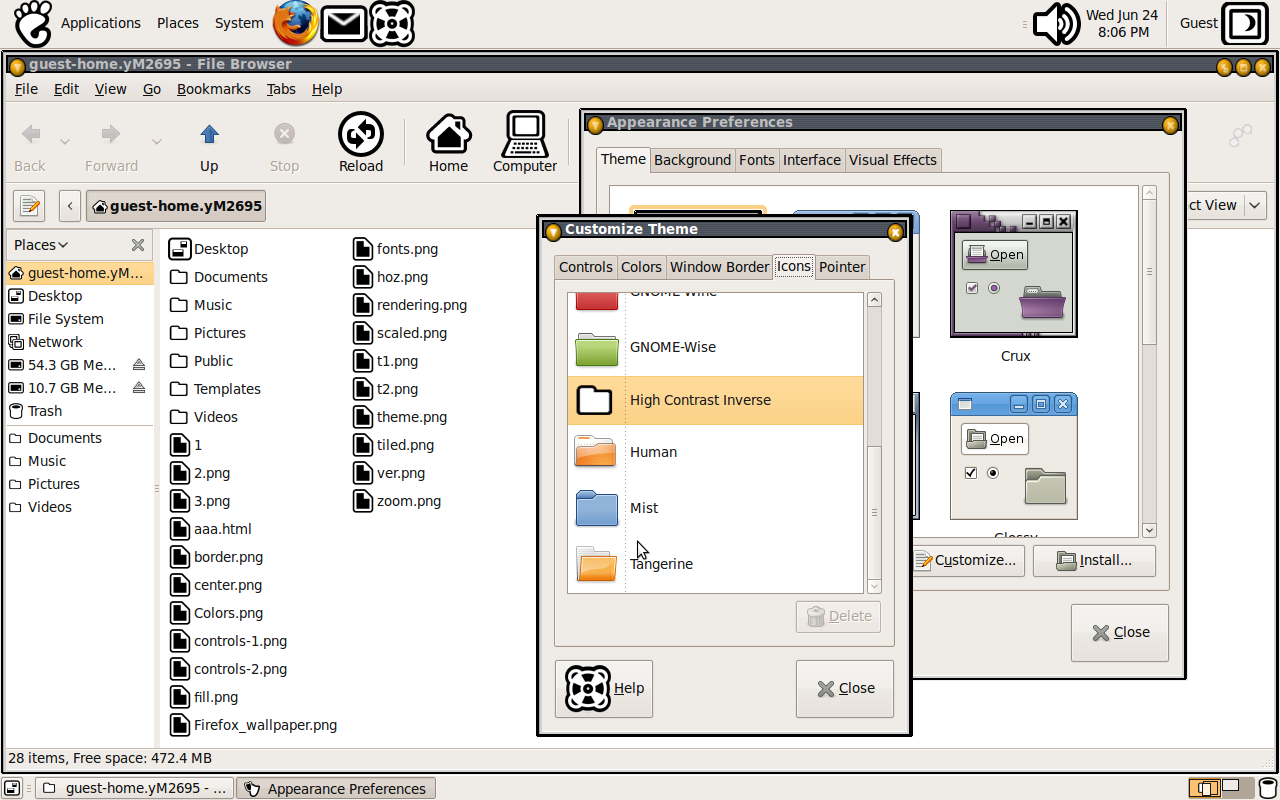
- Icons
Lựa chọn bộ icon (biểu tượng).
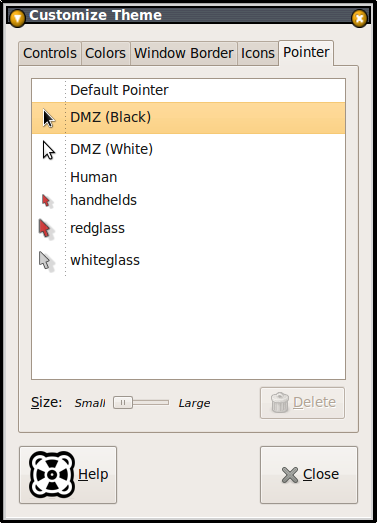
- Pointer
Lựa chọn hình dáng, màu sắc, kích thước của con trỏ chuột.
- Controls
- Visual Effects
Bật các hiệu ứng đồ họa lên bằng cách chọn Normal (sử dụng ít hiệu ứng, tốn ít tài nguyên) hoặc Extra (sử dụng nhiều hiệu ứng hơn, tốn nhiều tài nguyên hơn). Hiệu ứng đồ họa của Ubuntu rất nhẹ nhàng, nếu máy có khoảng 1 GB RAM thì có thể bật Extra mà không cảm thấy nặng nề.
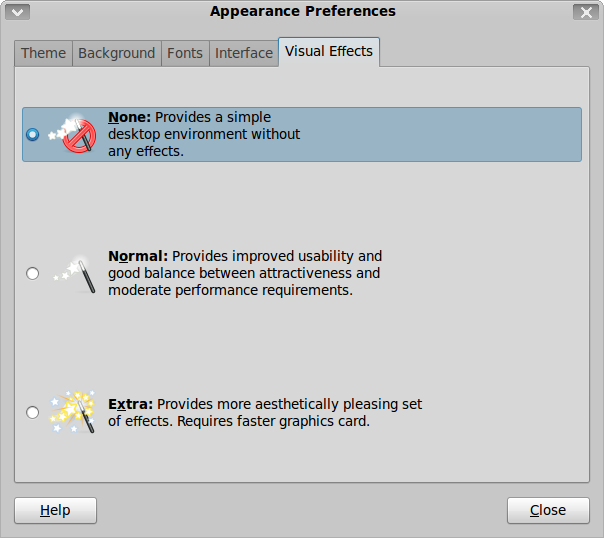
Normal và Extra là một tập các điều chỉnh (setting) đã được lập trình viên của Ubuntu đặt trước. Để tùy chỉnh hiệu ứng theo ý thích, chúng ta cần cài CompizConfig Settings Manager. Hướng dẫn cài đặt và sử dụng CCSM sẽ có trong phần sau của bài viết.
Lưu ý: phải cài đúng driver cho card màn hình thì Ubuntu mới có thể chạy hiệu ứng đồ họa. Với các card màn hình không phải quá mới thì Ubuntu có thể đã cài sẵn driver thích hợp, và việc bật hiệu ứng đồ họa sẽ không có gì khó khăn. Nếu không bật được hiệu ứng, nhiều khả năng cần phải tự cài driver cho card màn hình. Chủ để này nằm ngoài phạm vi của bài viết. Tuy nhiên, nếu gặp khó khăn, bạn cứ đặt câu hỏi, mình (và những người khác) sẽ cố gắng giúp bạn (mặc dù mình không có nhiều kinh nghiệm cài driver cho card màn hình :p )
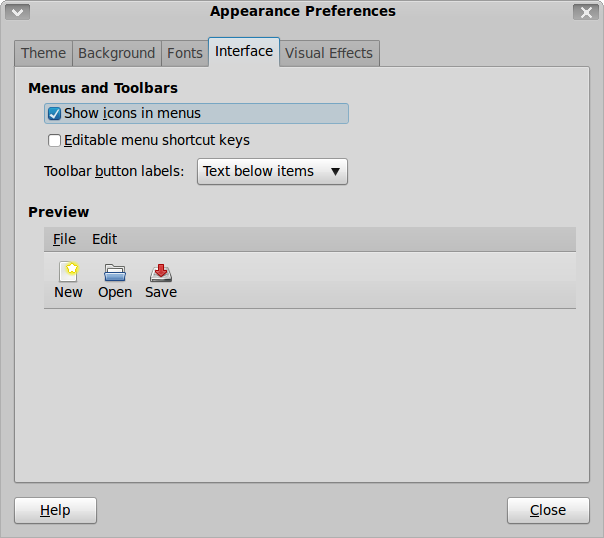
- Interface
Phần này tùy chỉnh cách hiển thị trình đơn (menu) và thanh công cụ (toolbar). Bạn có thể cấu hình để biểu tượng (icon) không hiện trên trình đơn (bỏ chọn Show icons in menus), hoặc vị trí của chữ với biểu tượng trên toolbar (các lựa chọn Bên cạnh, Bên dưới, Chỉ có chữ hoặc Chỉ có biểu tượng trong Toolbar button labels)

No comments:
Post a Comment